Domain net24.at kaufen?
Wir ziehen mit dem Projekt
net24.at um.
Sind Sie am Kauf der Domain
net24.at interessiert?
domain@kv-gmbh.de · 0541-91531010
Domain net24.at kaufen?
Warum wird der HP OfficeJet 4500 Drucker beim Setup nicht erkannt?
Es gibt mehrere mögliche Gründe, warum der HP OfficeJet 4500 Drucker beim Setup nicht erkannt wird. Es könnte ein Problem mit dem USB-Kabel oder dem Anschluss geben, es könnte ein Treiberproblem auf dem Computer geben oder der Drucker könnte nicht richtig eingeschaltet oder mit dem Netzwerk verbunden sein. Es ist ratsam, diese möglichen Ursachen zu überprüfen und gegebenenfalls entsprechende Maßnahmen zu ergreifen, um das Problem zu beheben. **
Was kann man tun, wenn der Drucker anzeigt, dass keine Setup-Patronen verwendet werden sollen?
Wenn der Drucker anzeigt, dass keine Setup-Patronen verwendet werden sollen, kann man zunächst prüfen, ob die Patronen korrekt eingesetzt sind und ob sie kompatibel mit dem Druckermodell sind. Falls dies der Fall ist, kann es helfen, den Drucker aus- und wieder einzuschalten oder die Patronen auszutauschen. Wenn das Problem weiterhin besteht, sollte man den Kundendienst des Druckerherstellers kontaktieren. **

Ähnliche Suchbegriffe für Drucker-Setup
Top-Angebote
Produkte zum Begriff Drucker-Setup:
-
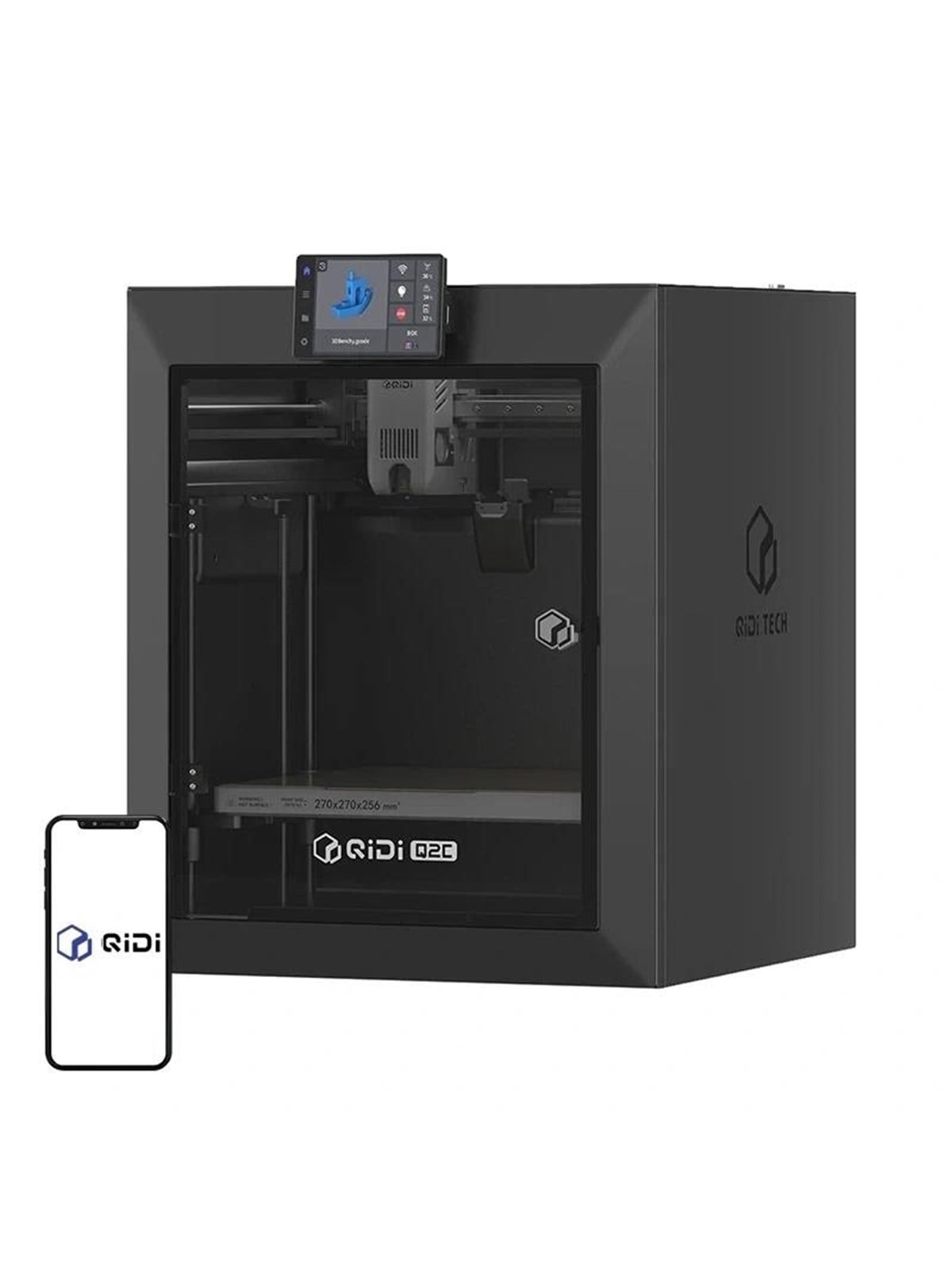
QiDi Q2C 3D-Drucker - 3D Drucker3D-Drucker QIDI Q2C ist ein FDM-Drucker mit einem steifen CoreXY-Vollmetallrahmen, Druckgeschwindigkeiten bis zu 600 mm/s, einem Hotend bis zu 370°C und Unterstützung für Engineering-, Verbund- und Hochtemperatur-Filamente. Für schnelles und präzises Drucken entwickelt, kombiniert er hochharte X-Achsen-Linearführungen, ein 1.5GT-Riemensystem, Dual-Filamentantrieb und gehärtete Stahlkomponenten des Extruders für stabile Materialzufuhr und gleichmäßige Bewegung. Unterstützt PLA, ABS, ASA, PETG, TPU, PA, PC und verstärkte Verbundwerkstoffe Düsenbasiertes Nivelliersystem für präzise Einrichtung der ersten Schicht 4,3-Zoll-Touchscreen für Bedienung und Parametersteuerung Wi-Fi-, Ethernet- und USB-Konnektivität Kontinuierliche Temperaturüberwachung mit elektronischen Sicherheitsvorkehrungen QIDI Q2C liefert kontrolliertes, wiederholbares 3D-Drucken für anspruchsvolle Werkstatt- und Produktionsprojekte.502,01 €*Versand: 6,99 €Sichere Weiterleitung zum Anbieter


-
Wie schließe ich einen Drucker per LAN-Kabel an den Router an?
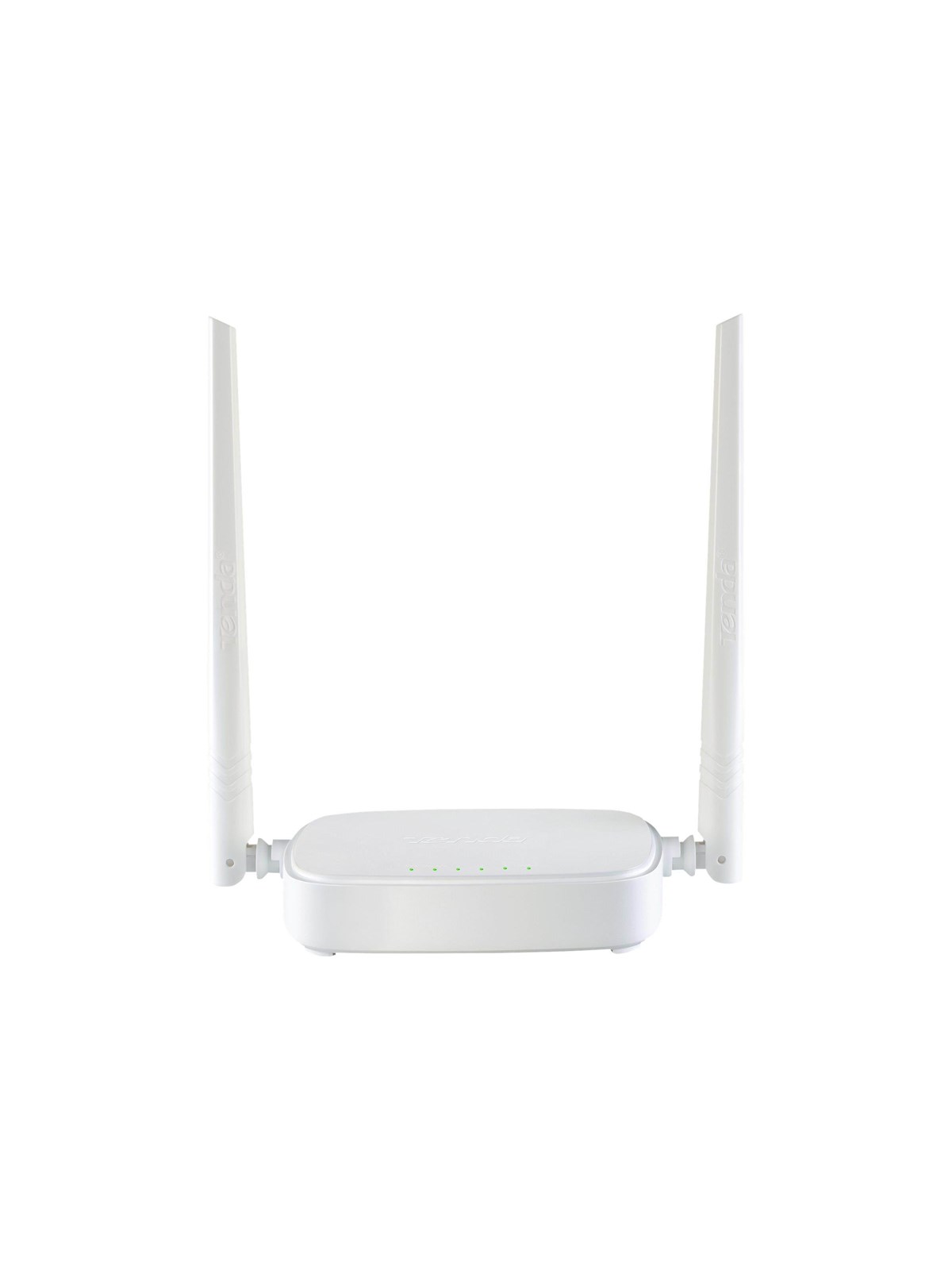
Um einen Drucker per LAN-Kabel an den Router anzuschließen, benötigst du ein Ethernet-Kabel. Verbinde das eine Ende des Kabels mit dem LAN-Anschluss des Druckers und das andere Ende mit einem freien LAN-Anschluss des Routers. Stelle sicher, dass sowohl der Drucker als auch der Router eingeschaltet sind und die Verbindung hergestellt ist. **
-
Erkennt ein Switch ein eingestecktes Ethernet-Kabel?
Ja, ein Switch erkennt ein eingestecktes Ethernet-Kabel. Sobald ein Kabel in einen der Ethernet-Ports des Switches eingesteckt wird, erkennt der Switch dies und aktiviert den entsprechenden Port. Dadurch wird eine Verbindung zwischen dem Switch und dem angeschlossenen Gerät hergestellt. **
-
Wie könnte man dieses Kabel im PC-Setup verstecken?
Es gibt mehrere Möglichkeiten, um das Kabel im PC-Setup zu verstecken. Eine Möglichkeit ist es, das Kabel entlang der Rückseite des Schreibtisches zu führen und mit Kabelbindern oder Kabelkanälen zu befestigen. Eine andere Möglichkeit ist es, das Kabel durch spezielle Kabelmanagement-Halterungen oder -Schläuche zu führen, die am Schreibtisch oder an der Wand befestigt werden können. Zusätzlich kann man auch versuchen, das Kabel hinter anderen Geräten oder Möbeln zu verstecken, um es weniger sichtbar zu machen. **
-
Welches USB Kabel für Drucker?
Welches USB Kabel für Drucker? Es gibt verschiedene Arten von USB Kabeln, die für Drucker verwendet werden können, wie z.B. USB-A auf USB-B Kabel oder USB-C auf USB-B Kabel. Die Wahl des richtigen Kabels hängt von der Art des Druckers und der Anschlussmöglichkeit ab. Es ist wichtig sicherzustellen, dass das Kabel die richtige Länge hat, um den Drucker mit dem Computer oder dem Netzwerk zu verbinden. Außerdem sollte man auf die Übertragungsgeschwindigkeit und die Qualität des Kabels achten, um eine zuverlässige Verbindung zu gewährleisten. Es empfiehlt sich, ein hochwertiges und zertifiziertes USB Kabel zu verwenden, um Probleme bei der Datenübertragung zu vermeiden. **

Kann man Drucker an Router anschließen?
Ja, man kann Drucker an einen Router anschließen, um ihn in einem Netzwerk gemeinsam zu nutzen. Dafür benötigt man einen netzwerkfähigen Drucker, der über WLAN oder Ethernet mit dem Router verbunden werden kann. Nachdem der Drucker mit dem Router verbunden ist, können alle Geräte im Netzwerk, die mit dem Router verbunden sind, auf den Drucker zugreifen und ihn verwenden. Dies ermöglicht es mehreren Benutzern, den Drucker drahtlos zu nutzen, ohne dass er direkt mit ihren Geräten verbunden ist. Es ist eine praktische Lösung für Büros oder Haushalte mit mehreren Computern, die einen Drucker gemeinsam nutzen möchten. **
Stört der Drucker den Telekom-Router?
Es ist unwahrscheinlich, dass der Drucker den Telekom-Router stört. Drucker und Router arbeiten in unterschiedlichen Frequenzbereichen und sollten sich normalerweise nicht gegenseitig beeinflussen. Wenn es jedoch zu Störungen im WLAN-Netzwerk kommt, kann dies verschiedene Ursachen haben, wie zum Beispiel Interferenzen mit anderen elektronischen Geräten oder eine schlechte Signalqualität. **
Top-Angebote
Produkte zum Begriff Drucker-Setup:
-
Warum wird der HP OfficeJet 4500 Drucker beim Setup nicht erkannt?
Es gibt mehrere mögliche Gründe, warum der HP OfficeJet 4500 Drucker beim Setup nicht erkannt wird. Es könnte ein Problem mit dem USB-Kabel oder dem Anschluss geben, es könnte ein Treiberproblem auf dem Computer geben oder der Drucker könnte nicht richtig eingeschaltet oder mit dem Netzwerk verbunden sein. Es ist ratsam, diese möglichen Ursachen zu überprüfen und gegebenenfalls entsprechende Maßnahmen zu ergreifen, um das Problem zu beheben. **
-
Was kann man tun, wenn der Drucker anzeigt, dass keine Setup-Patronen verwendet werden sollen?
Wenn der Drucker anzeigt, dass keine Setup-Patronen verwendet werden sollen, kann man zunächst prüfen, ob die Patronen korrekt eingesetzt sind und ob sie kompatibel mit dem Druckermodell sind. Falls dies der Fall ist, kann es helfen, den Drucker aus- und wieder einzuschalten oder die Patronen auszutauschen. Wenn das Problem weiterhin besteht, sollte man den Kundendienst des Druckerherstellers kontaktieren. **
-
Wie schließe ich einen Drucker per LAN-Kabel an den Router an?
Um einen Drucker per LAN-Kabel an den Router anzuschließen, benötigst du ein Ethernet-Kabel. Verbinde das eine Ende des Kabels mit dem LAN-Anschluss des Druckers und das andere Ende mit einem freien LAN-Anschluss des Routers. Stelle sicher, dass sowohl der Drucker als auch der Router eingeschaltet sind und die Verbindung hergestellt ist. **
-
Erkennt ein Switch ein eingestecktes Ethernet-Kabel?
Ja, ein Switch erkennt ein eingestecktes Ethernet-Kabel. Sobald ein Kabel in einen der Ethernet-Ports des Switches eingesteckt wird, erkennt der Switch dies und aktiviert den entsprechenden Port. Dadurch wird eine Verbindung zwischen dem Switch und dem angeschlossenen Gerät hergestellt. **
Ähnliche Suchbegriffe für Drucker-Setup
-
QiDi Q2C 3D-Drucker - 3D Drucker3D-Drucker QIDI Q2C ist ein FDM-Drucker mit einem steifen CoreXY-Vollmetallrahmen, Druckgeschwindigkeiten bis zu 600 mm/s, einem Hotend bis zu 370°C und Unterstützung für Engineering-, Verbund- und Hochtemperatur-Filamente. Für schnelles und präzises Drucken entwickelt, kombiniert er hochharte X-Achsen-Linearführungen, ein 1.5GT-Riemensystem, Dual-Filamentantrieb und gehärtete Stahlkomponenten des Extruders für stabile Materialzufuhr und gleichmäßige Bewegung. Unterstützt PLA, ABS, ASA, PETG, TPU, PA, PC und verstärkte Verbundwerkstoffe Düsenbasiertes Nivelliersystem für präzise Einrichtung der ersten Schicht 4,3-Zoll-Touchscreen für Bedienung und Parametersteuerung Wi-Fi-, Ethernet- und USB-Konnektivität Kontinuierliche Temperaturüberwachung mit elektronischen Sicherheitsvorkehrungen QIDI Q2C liefert kontrolliertes, wiederholbares 3D-Drucken für anspruchsvolle Werkstatt- und Produktionsprojekte.502,01 €*Versand: 6,99 €Sichere Weiterleitung zum Anbieter
-
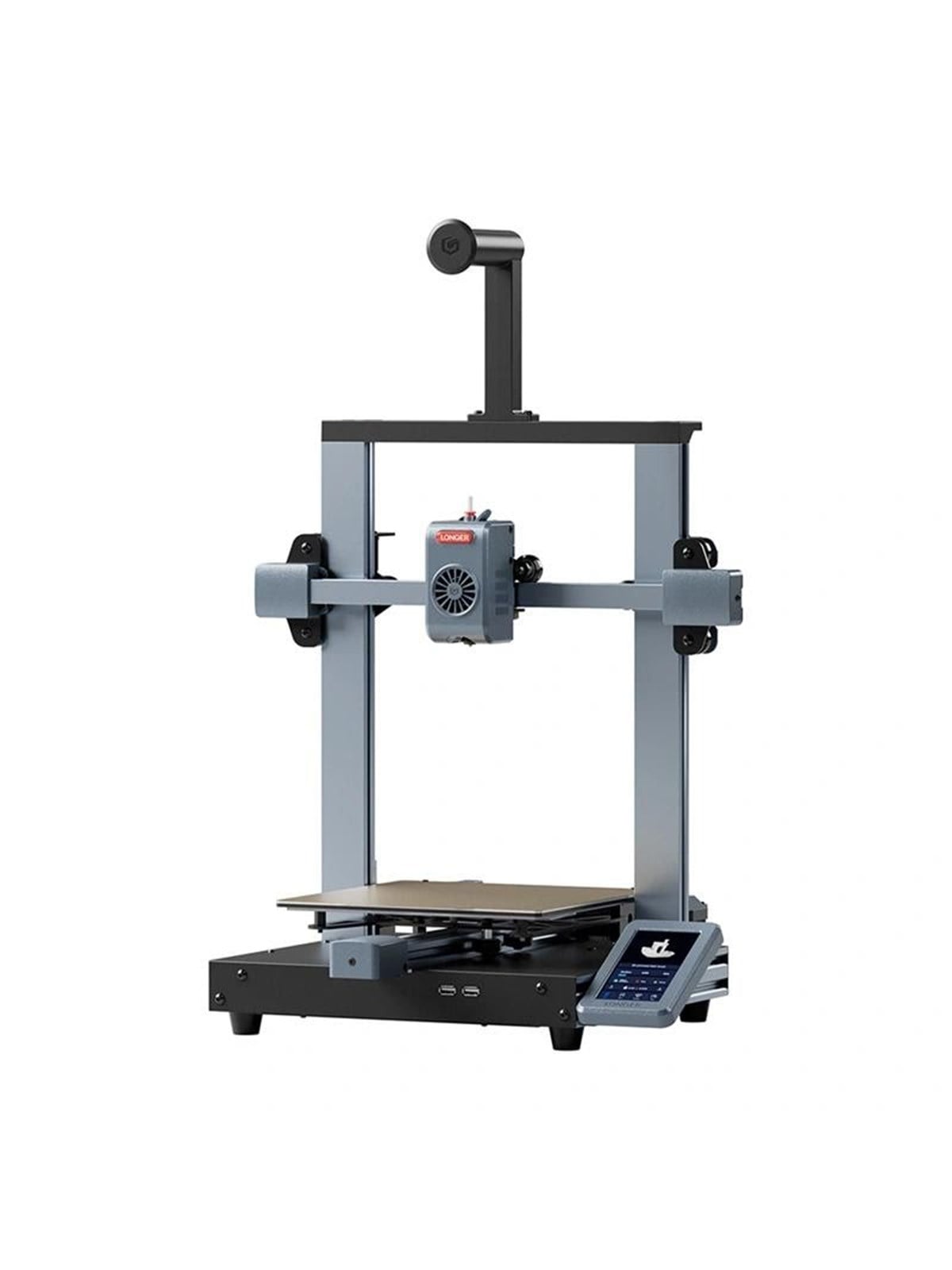
Longer LK10 3D-Drucker - 3D Drucker3D-Drucker Longer LK10 kombiniert FDM-Druck, bis zu 500 mm/s Druckgeschwindigkeit, ein Direct Drive High-Flow Hotend, automatische Nivellierung, Wi-Fi/LAN/USB-Konnektivität und Unterstützung für PLA-, PETG-, ABS-, ASA- und TPU-Filamente. Der LK10 nutzt Klipper-Firmware mit Vibrationskalibrierung und Input Shaping zur Reduzierung von Ghosting und welligen Wänden, während Auto Z-Offset, Filamentbruch-Erkennung und Fortsetzen nach Stromausfall den Druckalltag vereinfachen. Direct Drive Extruder mit bis zu 25 mm³/s Durchflussrate Düsentemperatur bis zu 300°C und Heizbett bis zu 110°C Automatische Bettnivellierung und Auto Z-Offset Sensorless Homing für X- und Y-Achse Touchscreen mit mehrsprachigem Menü Unterstützt STL-, OBJ- und STEP-Dateien mit OrcaSlicer Mit Metallkonstruktion, Dual-Z-Achsen-Bewegung und flexibler Konnektivität ist der Longer LK10 für komfortable Projektabschlüsse und zuverlässiges Druckmanagement ausgelegt.372,01 €*Versand: 6,99 €Sichere Weiterleitung zum Anbieter
-
Target Volume Delineation and Field SetupThis practical guide, now in a revised and updated second edition with more clinical cases for different stages, is designed as a concise reference on the delineation of target volumes in radiation...120,99 €*Versand: 0,00 €Sichere Weiterleitung zum Anbieter
-
Wie könnte man dieses Kabel im PC-Setup verstecken?
Es gibt mehrere Möglichkeiten, um das Kabel im PC-Setup zu verstecken. Eine Möglichkeit ist es, das Kabel entlang der Rückseite des Schreibtisches zu führen und mit Kabelbindern oder Kabelkanälen zu befestigen. Eine andere Möglichkeit ist es, das Kabel durch spezielle Kabelmanagement-Halterungen oder -Schläuche zu führen, die am Schreibtisch oder an der Wand befestigt werden können. Zusätzlich kann man auch versuchen, das Kabel hinter anderen Geräten oder Möbeln zu verstecken, um es weniger sichtbar zu machen. **
-
Welches USB Kabel für Drucker?
Welches USB Kabel für Drucker? Es gibt verschiedene Arten von USB Kabeln, die für Drucker verwendet werden können, wie z.B. USB-A auf USB-B Kabel oder USB-C auf USB-B Kabel. Die Wahl des richtigen Kabels hängt von der Art des Druckers und der Anschlussmöglichkeit ab. Es ist wichtig sicherzustellen, dass das Kabel die richtige Länge hat, um den Drucker mit dem Computer oder dem Netzwerk zu verbinden. Außerdem sollte man auf die Übertragungsgeschwindigkeit und die Qualität des Kabels achten, um eine zuverlässige Verbindung zu gewährleisten. Es empfiehlt sich, ein hochwertiges und zertifiziertes USB Kabel zu verwenden, um Probleme bei der Datenübertragung zu vermeiden. **
-
Kann man Drucker an Router anschließen?
Ja, man kann Drucker an einen Router anschließen, um ihn in einem Netzwerk gemeinsam zu nutzen. Dafür benötigt man einen netzwerkfähigen Drucker, der über WLAN oder Ethernet mit dem Router verbunden werden kann. Nachdem der Drucker mit dem Router verbunden ist, können alle Geräte im Netzwerk, die mit dem Router verbunden sind, auf den Drucker zugreifen und ihn verwenden. Dies ermöglicht es mehreren Benutzern, den Drucker drahtlos zu nutzen, ohne dass er direkt mit ihren Geräten verbunden ist. Es ist eine praktische Lösung für Büros oder Haushalte mit mehreren Computern, die einen Drucker gemeinsam nutzen möchten. **
-
Stört der Drucker den Telekom-Router?
Es ist unwahrscheinlich, dass der Drucker den Telekom-Router stört. Drucker und Router arbeiten in unterschiedlichen Frequenzbereichen und sollten sich normalerweise nicht gegenseitig beeinflussen. Wenn es jedoch zu Störungen im WLAN-Netzwerk kommt, kann dies verschiedene Ursachen haben, wie zum Beispiel Interferenzen mit anderen elektronischen Geräten oder eine schlechte Signalqualität. **
* Alle Preise verstehen sich inklusive der gesetzlichen Mehrwertsteuer und ggf. zuzüglich Versandkosten. Die Angebotsinformationen basieren auf den Angaben des jeweiligen Shops und werden über automatisierte Prozesse aktualisiert. Eine Aktualisierung in Echtzeit findet nicht statt, so dass es im Einzelfall zu Abweichungen kommen kann. ** Hinweis: Teile dieses Inhalts wurden von KI erstellt.