Domain net24.at kaufen?
Wir ziehen mit dem Projekt
net24.at um.
Sind Sie am Kauf der Domain
net24.at interessiert?
domain@kv-gmbh.de · 0541-91531010
Domain net24.at kaufen?
Wie kann ich das Wacom One Tablet für Osu anpassen?
Um das Wacom One Tablet für Osu anzupassen, kannst du die Einstellungen in der Osu-Software selbst ändern. Gehe dazu in die Optionen und wähle "Tablet-Eingabe". Dort kannst du die Empfindlichkeit, den Bereich und andere Einstellungen anpassen, um das Tablet optimal für das Spiel zu konfigurieren. Du kannst auch die Treiber des Wacom One Tablets aktualisieren, um sicherzustellen, dass es reibungslos funktioniert. **
Wie registriere ich ein Wacom Tablet?
Um ein Wacom Tablet zu registrieren, besuche die offizielle Wacom-Website und erstelle ein Konto. Klicke dann auf "Registrieren" und folge den Anweisungen, um das Produkt zu registrieren. Du wirst möglicherweise aufgefordert, den Produktnamen, das Modell und die Seriennummer des Tablets anzugeben. Sobald die Registrierung abgeschlossen ist, erhältst du möglicherweise Zugriff auf Software-Downloads und andere Vorteile. **
Ähnliche Suchbegriffe für Wacom-Pen-Tablet-One
Top-Angebote
Produkte zum Begriff Wacom-Pen-Tablet-One:
-
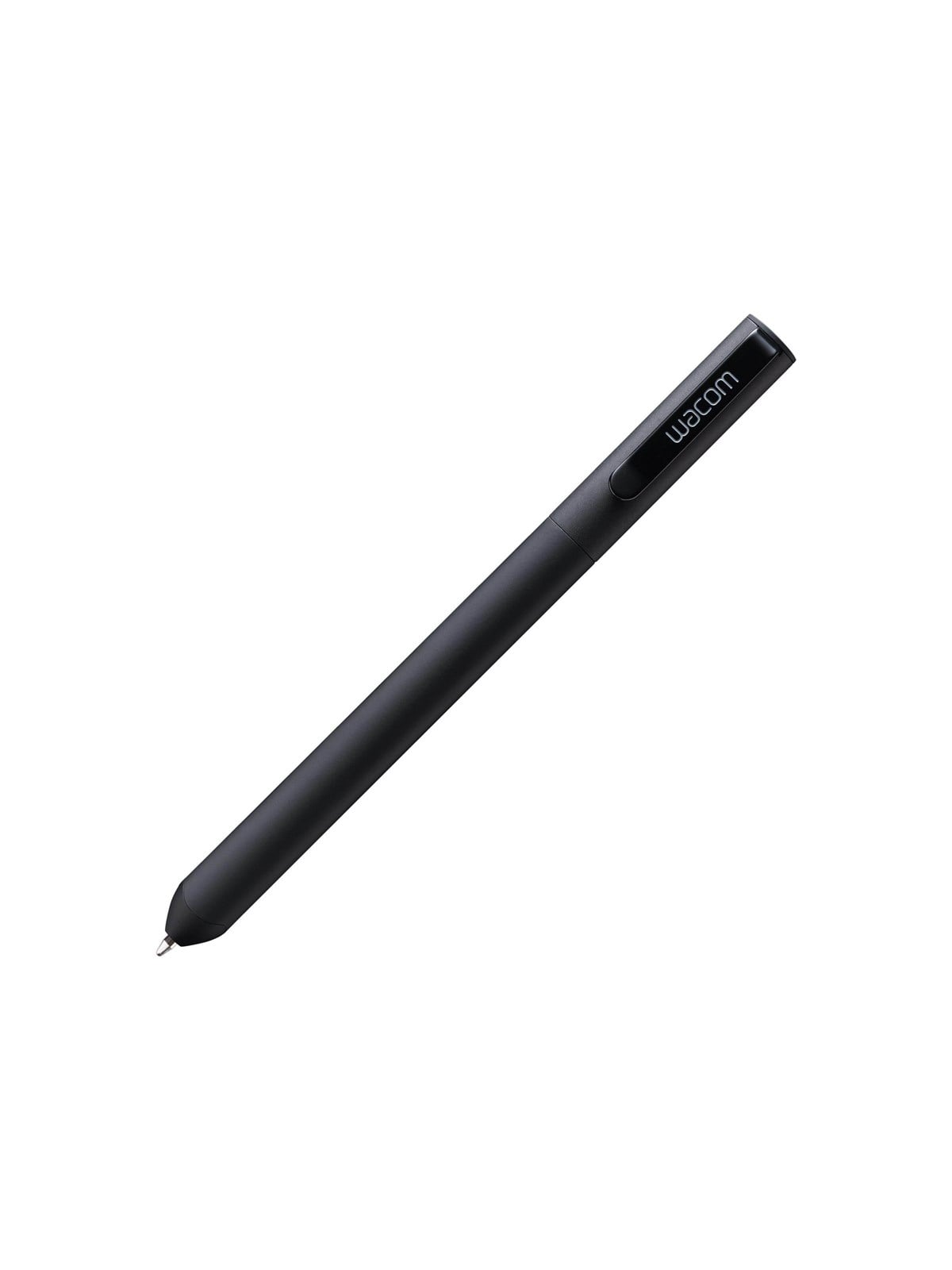
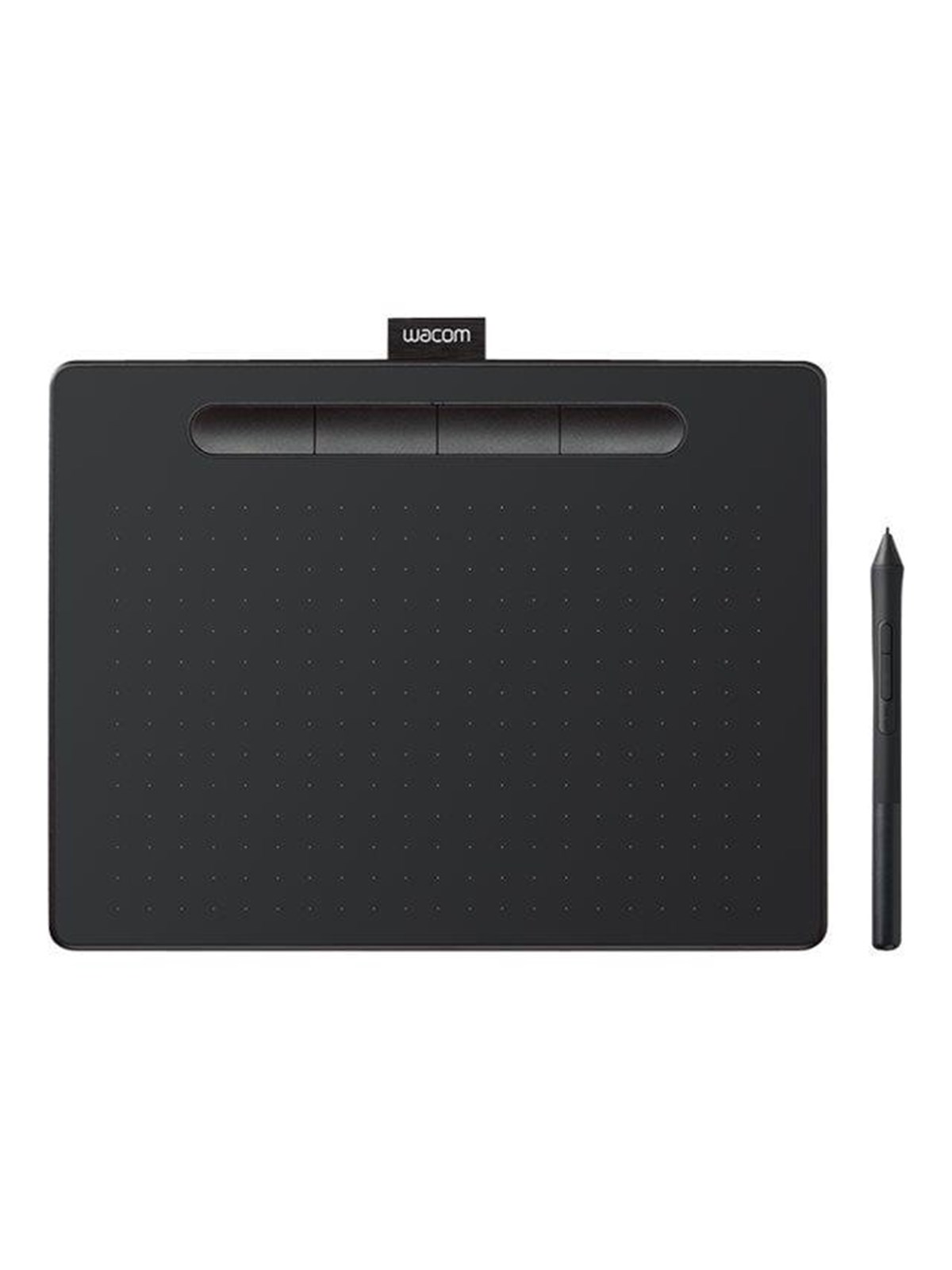
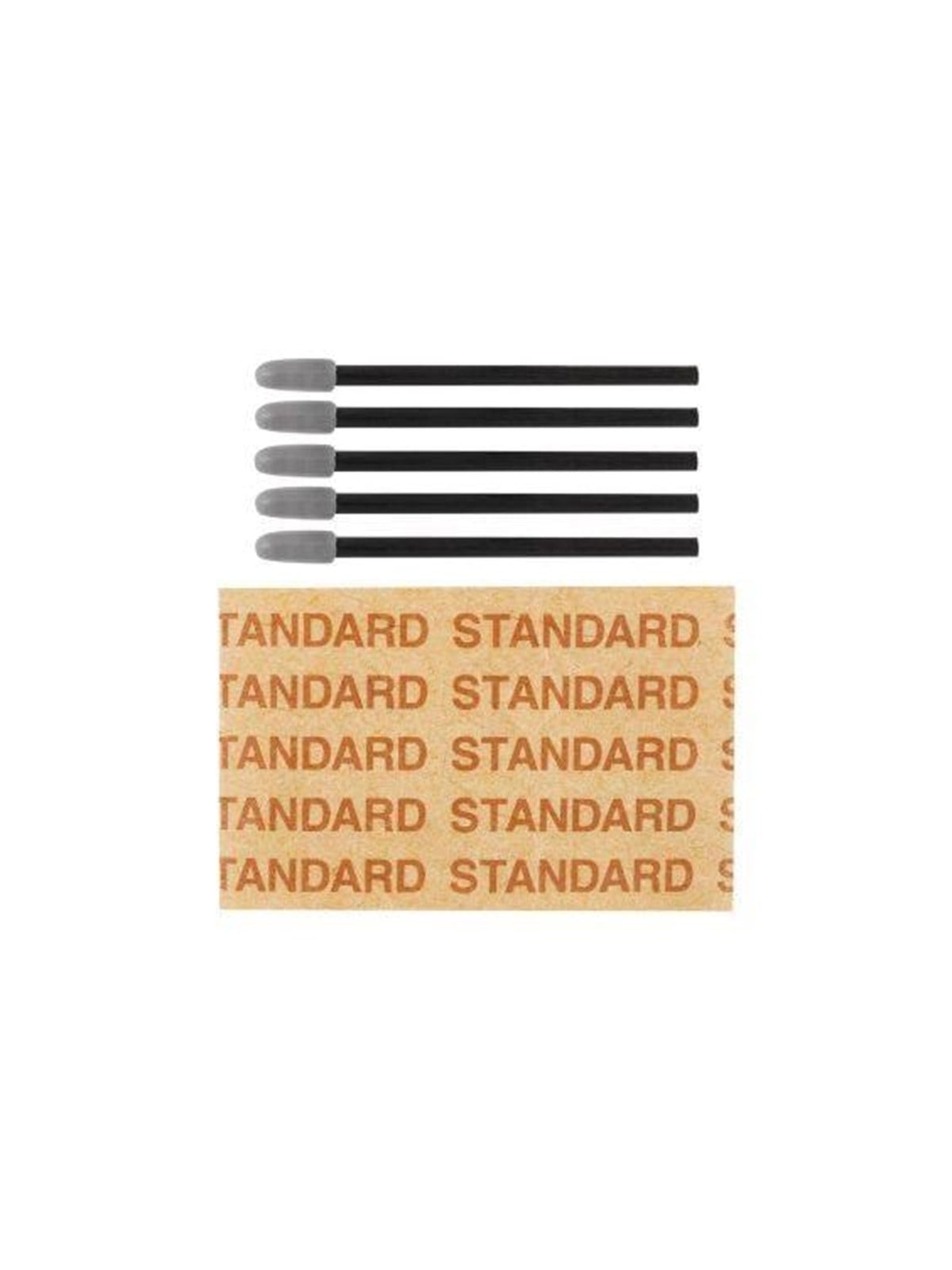
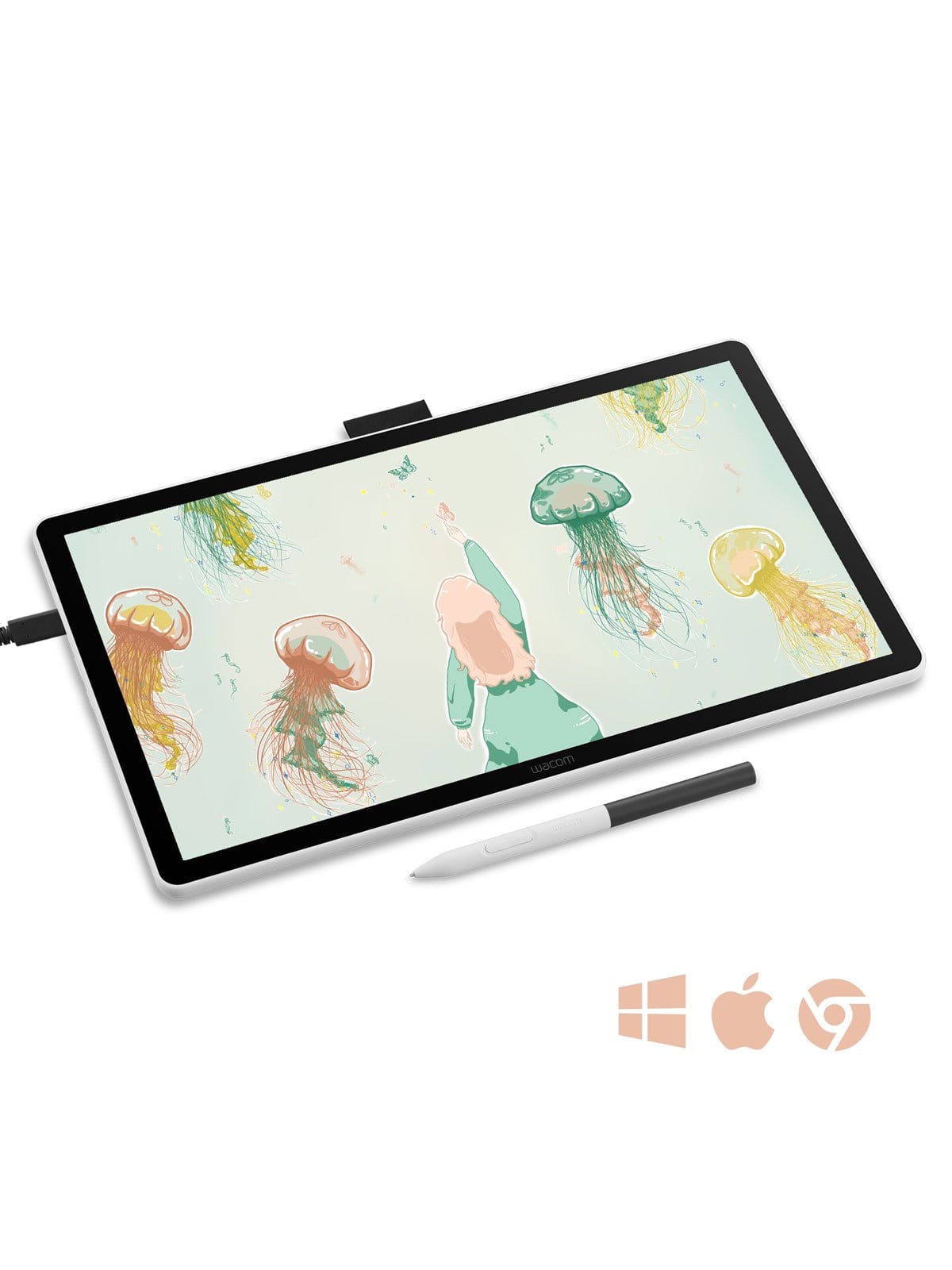
Wacom One 14Entfesseln Sie Ihre digitale Kreativität mühelos mit dem kompakten und vielseitigen Wacom One Medium. Diese optimierten Geräte sind in zwei praktischen Größen (Medium und Small) erhältlich, bieten nahtlose drahtlose Konnektivität für kabellose Freiheit und sind äußerst portabel. Mit dem Wacom One Medium sind die Möglichkeiten endlos. Drücken Sie Ihre Kreativität auf eine Weise aus, die sich persönlich und einzigartig anfühlt. Passen Sie Ihr Setup zusätzlich mit optionalem Zubehör wie Ständern, Kabeln, Handschuhen und mehr an und gestalten Sie Ihren Arbeitsplatz nach Ihren Bedürfnissen. DISCLAIMER: Dieses Produkt kann nicht eigenständig verwendet werden und benötigt eine Computerverbindung, um zu funktionieren Funktionen: 14.0" Full HD-Display (1920x1080) mit 98% sRGB-Abdeckung Schlankes und leichtes Design (10 mm, 750 g) - ideal für Kreativität unterwegs Wacom One Standard Pen: 4.096 Druckstufen, ±60° Neigung, batterielos Plug-and-play USB-C-Verbindung* (Windows, macOS, ChromeOS) Papierähnliches Gefühl dank entspiegeltem, geätztem Glas mit natürlicher Stiftreibung Anpassbarer Stift mit austauschbaren vorderen und hinteren Gehäuseteilen Enthält ein umfangreiches Software-Bundle (CLIP STUDIO PAINT PRO, Magma, Skillshare(TM) und mehr) *Thunderbolt-Anschluss (x3 oder neuer) oder Display Port Alt Mode-Unterstützung erforderlich. Adapter für PCs ohne DP Alt-Mode müssen den Wacom Converter verwenden (separat erhältlich). Lieferumfang: Wacom One 14 Wacom One Standard Pen 3 Ersatzspitzen + Spitzenentferner USB-C-Kabel Schnellstartanleitung & Regulierungsblatt285,35 €*Versand: 6,99 €Sichere Weiterleitung zum Anbieter
-
Warum funktioniert der Wacom One nicht?
Es gibt verschiedene Gründe, warum der Wacom One möglicherweise nicht funktioniert. Es könnte ein Problem mit der Verbindung zum Computer oder Tablet bestehen, ein Treiberproblem oder ein Defekt des Geräts selbst. Es ist ratsam, die Support-Dokumentation von Wacom zu überprüfen oder den Kundendienst zu kontaktieren, um das Problem zu diagnostizieren und eine Lösung zu finden. **
-
Warum funktioniert mein Wacom-Tablet nicht mehr?
Es gibt verschiedene mögliche Gründe, warum Ihr Wacom-Tablet nicht mehr funktioniert. Es könnte ein Problem mit der Verbindung zum Computer geben, zum Beispiel ein defektes Kabel oder eine nicht korrekt installierte Treibersoftware. Es könnte auch ein Hardwareproblem mit dem Tablet selbst vorliegen, wie zum Beispiel ein defekter Stift oder ein beschädigtes Display. Es könnte hilfreich sein, den Wacom-Support zu kontaktieren, um das Problem genauer zu diagnostizieren und eine Lösung zu finden. **
-
Warum funktioniert das Wacom-Tablet nicht richtig?
Das Wacom-Tablet funktioniert möglicherweise nicht richtig, weil die Treiber nicht korrekt installiert sind oder veraltet sind. Es könnte auch an einer fehlerhaften Verbindung zwischen dem Tablet und dem Computer liegen. Ein weiterer Grund könnte sein, dass das Tablet beschädigt ist oder ein Hardwareproblem vorliegt. Es ist wichtig, alle diese möglichen Ursachen zu überprüfen, um das Problem zu beheben und das Tablet wieder ordnungsgemäß nutzen zu können. **
-
Welches Grafiktablett würden Sie empfehlen: Wacom, XP-Pen oder Huion?
Es hängt von Ihren individuellen Bedürfnissen und Ihrem Budget ab. Wacom ist eine etablierte Marke mit hochwertigen Produkten, aber sie können auch teurer sein. XP-Pen und Huion bieten ebenfalls gute Grafiktabletts zu einem erschwinglicheren Preis an, aber die Qualität kann variieren. Es ist ratsam, Bewertungen und Vergleiche der verschiedenen Modelle anzusehen, um die beste Wahl für Ihre spezifischen Anforderungen zu treffen. **

Erkennt OneNote das Wacom-Tablet nicht als Tablet, sondern als Maus?
Es könnte sein, dass OneNote das Wacom-Tablet als Maus erkennt, wenn die Treiber oder Einstellungen nicht korrekt konfiguriert sind. In diesem Fall empfiehlt es sich, die neuesten Treiber für das Wacom-Tablet herunterzuladen und zu installieren und sicherzustellen, dass die Einstellungen für das Tablet in den Windows-Einstellungen korrekt konfiguriert sind. **
Was sind die Probleme mit dem Wacom Tablet?
Es gibt verschiedene Probleme, die mit Wacom-Tablets auftreten können. Ein häufiges Problem ist die Kalibrierung, bei der der Cursor nicht genau mit dem Stift übereinstimmt. Ein weiteres Problem kann sein, dass der Stift nicht erkannt wird oder dass die Druckempfindlichkeit nicht richtig funktioniert. Manchmal treten auch Treiberprobleme auf, die zu Fehlfunktionen führen können. **
Top-Angebote
Produkte zum Begriff Wacom-Pen-Tablet-One:
-
Wie kann ich das Wacom One Tablet für Osu anpassen?
Um das Wacom One Tablet für Osu anzupassen, kannst du die Einstellungen in der Osu-Software selbst ändern. Gehe dazu in die Optionen und wähle "Tablet-Eingabe". Dort kannst du die Empfindlichkeit, den Bereich und andere Einstellungen anpassen, um das Tablet optimal für das Spiel zu konfigurieren. Du kannst auch die Treiber des Wacom One Tablets aktualisieren, um sicherzustellen, dass es reibungslos funktioniert. **
-
Wie registriere ich ein Wacom Tablet?
Um ein Wacom Tablet zu registrieren, besuche die offizielle Wacom-Website und erstelle ein Konto. Klicke dann auf "Registrieren" und folge den Anweisungen, um das Produkt zu registrieren. Du wirst möglicherweise aufgefordert, den Produktnamen, das Modell und die Seriennummer des Tablets anzugeben. Sobald die Registrierung abgeschlossen ist, erhältst du möglicherweise Zugriff auf Software-Downloads und andere Vorteile. **
-
Warum funktioniert der Wacom One nicht?
Es gibt verschiedene Gründe, warum der Wacom One möglicherweise nicht funktioniert. Es könnte ein Problem mit der Verbindung zum Computer oder Tablet bestehen, ein Treiberproblem oder ein Defekt des Geräts selbst. Es ist ratsam, die Support-Dokumentation von Wacom zu überprüfen oder den Kundendienst zu kontaktieren, um das Problem zu diagnostizieren und eine Lösung zu finden. **
-
Warum funktioniert mein Wacom-Tablet nicht mehr?
Es gibt verschiedene mögliche Gründe, warum Ihr Wacom-Tablet nicht mehr funktioniert. Es könnte ein Problem mit der Verbindung zum Computer geben, zum Beispiel ein defektes Kabel oder eine nicht korrekt installierte Treibersoftware. Es könnte auch ein Hardwareproblem mit dem Tablet selbst vorliegen, wie zum Beispiel ein defekter Stift oder ein beschädigtes Display. Es könnte hilfreich sein, den Wacom-Support zu kontaktieren, um das Problem genauer zu diagnostizieren und eine Lösung zu finden. **
Ähnliche Suchbegriffe für Wacom-Pen-Tablet-One
-
Wacom One 14Entfesseln Sie Ihre digitale Kreativität mühelos mit dem kompakten und vielseitigen Wacom One Medium. Diese optimierten Geräte sind in zwei praktischen Größen (Medium und Small) erhältlich, bieten nahtlose drahtlose Konnektivität für kabellose Freiheit und sind äußerst portabel. Mit dem Wacom One Medium sind die Möglichkeiten endlos. Drücken Sie Ihre Kreativität auf eine Weise aus, die sich persönlich und einzigartig anfühlt. Passen Sie Ihr Setup zusätzlich mit optionalem Zubehör wie Ständern, Kabeln, Handschuhen und mehr an und gestalten Sie Ihren Arbeitsplatz nach Ihren Bedürfnissen. DISCLAIMER: Dieses Produkt kann nicht eigenständig verwendet werden und benötigt eine Computerverbindung, um zu funktionieren Funktionen: 14.0" Full HD-Display (1920x1080) mit 98% sRGB-Abdeckung Schlankes und leichtes Design (10 mm, 750 g) - ideal für Kreativität unterwegs Wacom One Standard Pen: 4.096 Druckstufen, ±60° Neigung, batterielos Plug-and-play USB-C-Verbindung* (Windows, macOS, ChromeOS) Papierähnliches Gefühl dank entspiegeltem, geätztem Glas mit natürlicher Stiftreibung Anpassbarer Stift mit austauschbaren vorderen und hinteren Gehäuseteilen Enthält ein umfangreiches Software-Bundle (CLIP STUDIO PAINT PRO, Magma, Skillshare(TM) und mehr) *Thunderbolt-Anschluss (x3 oder neuer) oder Display Port Alt Mode-Unterstützung erforderlich. Adapter für PCs ohne DP Alt-Mode müssen den Wacom Converter verwenden (separat erhältlich). Lieferumfang: Wacom One 14 Wacom One Standard Pen 3 Ersatzspitzen + Spitzenentferner USB-C-Kabel Schnellstartanleitung & Regulierungsblatt285,35 €*Versand: 6,99 €Sichere Weiterleitung zum Anbieter
-
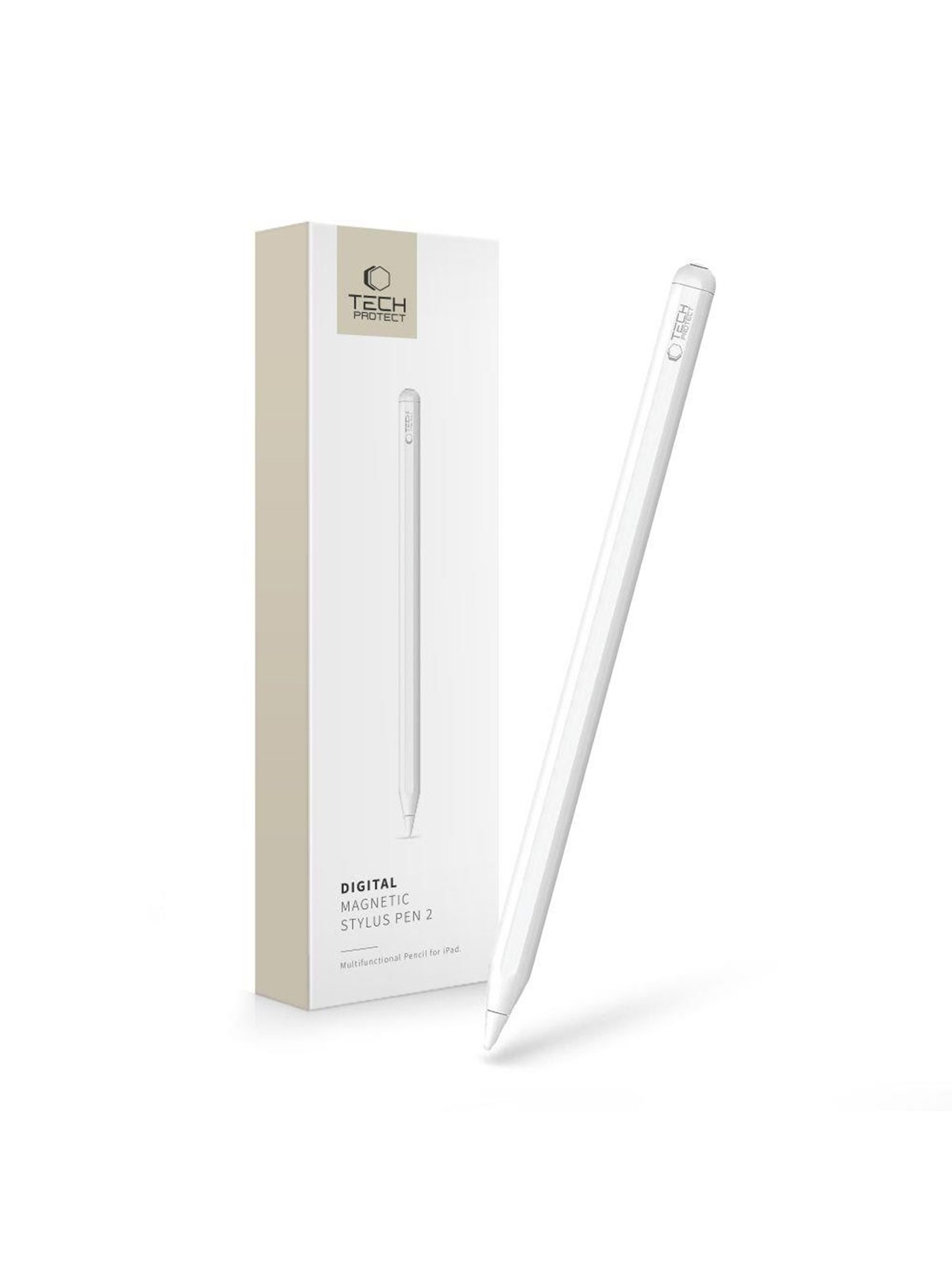
Tech-Protect Digital Magnetic Stylus Pen 2 Magnetic for iPad Tablet - WhiteTech-Protect Digital Stylus is an advanced graphics tool that allows you to create precise graphics and drawings on your Apple iPad. A small tip and high touch sensitivity guarantee accuracy during drafting and graphic processing. The accessory has an ergonomic shape that minimizes hand fatigue and improves the comfort of use during work. Inside the stylus there is a small magnet similar to the one that is also found in the Apple Pencil. With it, we can conveniently attach the stylus to the side edge of any iPad with a magnetic connector. The operation of the device is simple and intuitive. Turning on the stylus is done by holding the top of the case for 3 seconds, after which time the indicator light will light up. The accessory will turn off automatically, to save energy, after 5 minutes of unresponsiveness. A built-in LED informs you about the status of the device's use. Blue indicates that the stylus is turned on, while red is displayed while charging. The LED turns green when the device is fully charged, indicating that the device is ready for use again. The stylus must be connected to the iPad via Bluetooth. This function will also allow you to control the battery status of your stylus and wirelessly charge the accessory thanks to the inductive option of replenishing power by connecting the stylus to the magnetic connector located in the iPad.24,44 €*Versand: 6,99 €Sichere Weiterleitung zum Anbieter
-
Warum funktioniert das Wacom-Tablet nicht richtig?
Das Wacom-Tablet funktioniert möglicherweise nicht richtig, weil die Treiber nicht korrekt installiert sind oder veraltet sind. Es könnte auch an einer fehlerhaften Verbindung zwischen dem Tablet und dem Computer liegen. Ein weiterer Grund könnte sein, dass das Tablet beschädigt ist oder ein Hardwareproblem vorliegt. Es ist wichtig, alle diese möglichen Ursachen zu überprüfen, um das Problem zu beheben und das Tablet wieder ordnungsgemäß nutzen zu können. **
-
Welches Grafiktablett würden Sie empfehlen: Wacom, XP-Pen oder Huion?
Es hängt von Ihren individuellen Bedürfnissen und Ihrem Budget ab. Wacom ist eine etablierte Marke mit hochwertigen Produkten, aber sie können auch teurer sein. XP-Pen und Huion bieten ebenfalls gute Grafiktabletts zu einem erschwinglicheren Preis an, aber die Qualität kann variieren. Es ist ratsam, Bewertungen und Vergleiche der verschiedenen Modelle anzusehen, um die beste Wahl für Ihre spezifischen Anforderungen zu treffen. **
-
Erkennt OneNote das Wacom-Tablet nicht als Tablet, sondern als Maus?
Es könnte sein, dass OneNote das Wacom-Tablet als Maus erkennt, wenn die Treiber oder Einstellungen nicht korrekt konfiguriert sind. In diesem Fall empfiehlt es sich, die neuesten Treiber für das Wacom-Tablet herunterzuladen und zu installieren und sicherzustellen, dass die Einstellungen für das Tablet in den Windows-Einstellungen korrekt konfiguriert sind. **
-
Was sind die Probleme mit dem Wacom Tablet?
Es gibt verschiedene Probleme, die mit Wacom-Tablets auftreten können. Ein häufiges Problem ist die Kalibrierung, bei der der Cursor nicht genau mit dem Stift übereinstimmt. Ein weiteres Problem kann sein, dass der Stift nicht erkannt wird oder dass die Druckempfindlichkeit nicht richtig funktioniert. Manchmal treten auch Treiberprobleme auf, die zu Fehlfunktionen führen können. **
* Alle Preise verstehen sich inklusive der gesetzlichen Mehrwertsteuer und ggf. zuzüglich Versandkosten. Die Angebotsinformationen basieren auf den Angaben des jeweiligen Shops und werden über automatisierte Prozesse aktualisiert. Eine Aktualisierung in Echtzeit findet nicht statt, so dass es im Einzelfall zu Abweichungen kommen kann. ** Hinweis: Teile dieses Inhalts wurden von KI erstellt.